
Fehlerbehebung
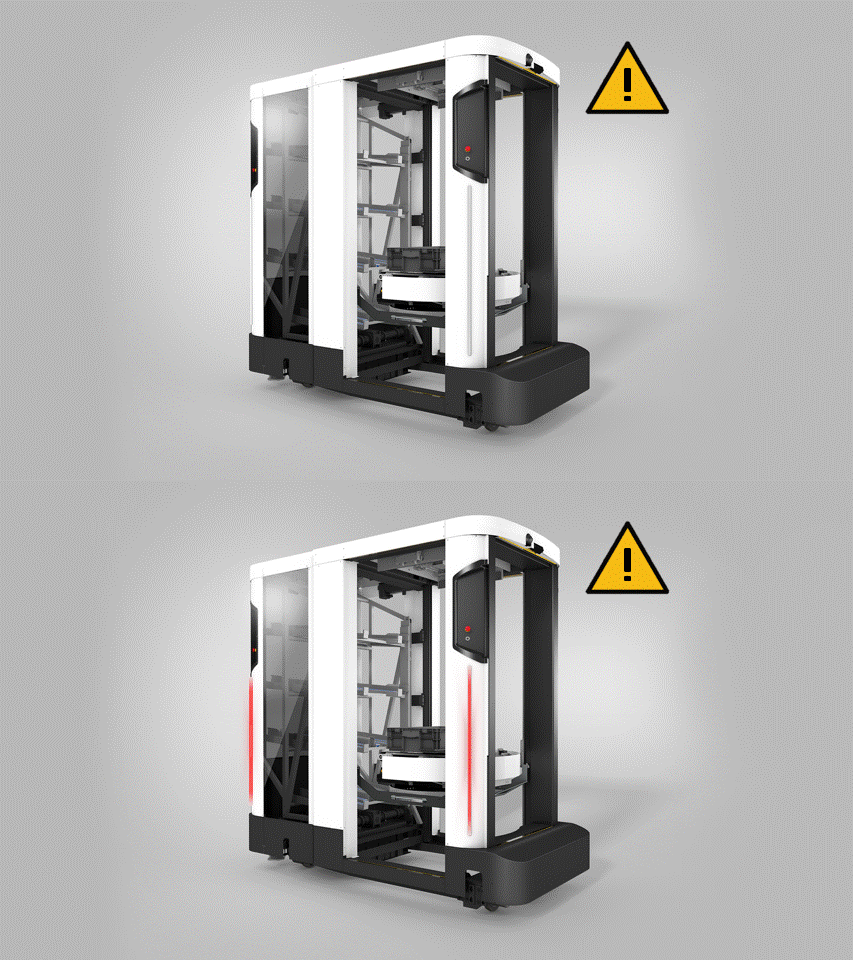
Wann immer ein Fehler auftritt, benachrichtigt SOTO das Personal mit blinkenden roten LED-Lichtsignalen.
Tutorials
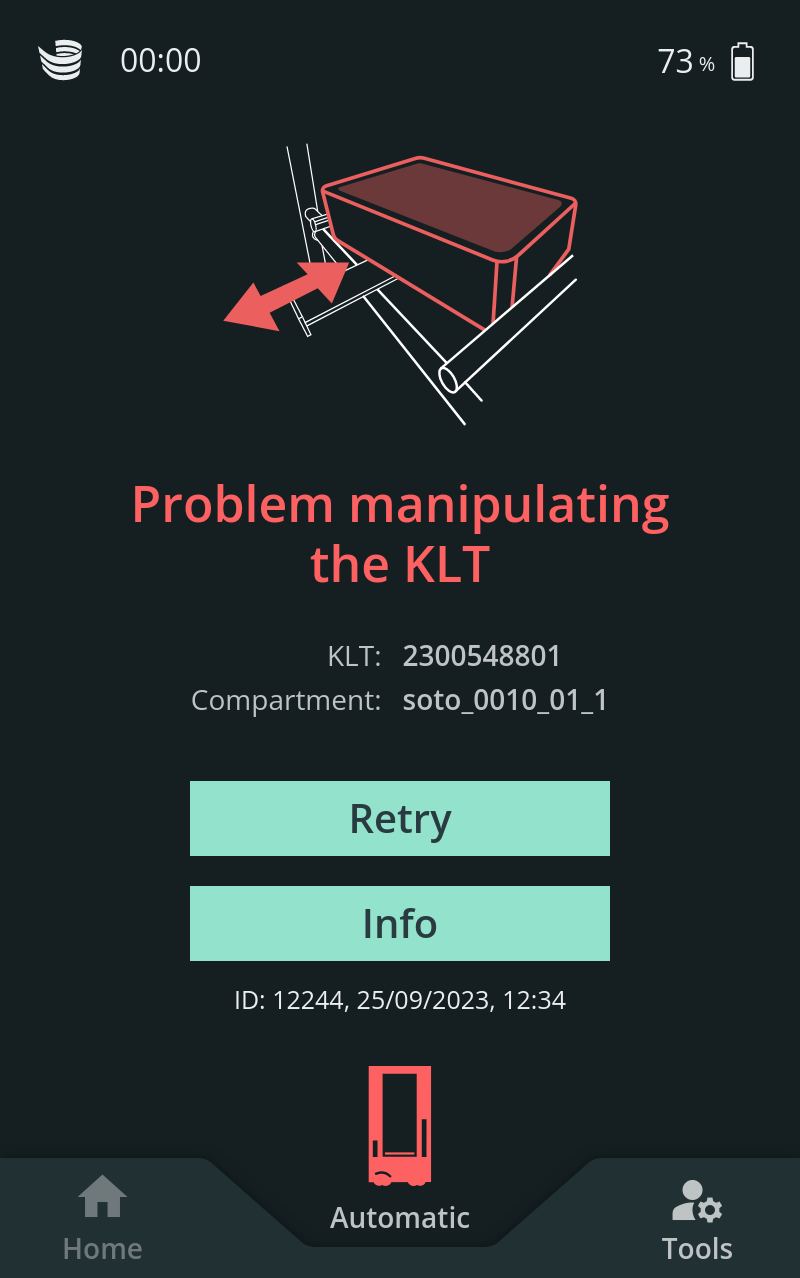
Wenn ein Fehler auftritt, wird die entsprechende Fehlerinformation auf dem SOTO-Display angezeigt. Um den Fehler zu beheben und den Betrieb fortzusetzen, folgen Sie den Anweisungen.
Alle SOTO-Fehlermeldungen werden in einem sogenannten "Tutorial" bereitgestellt:
|
|
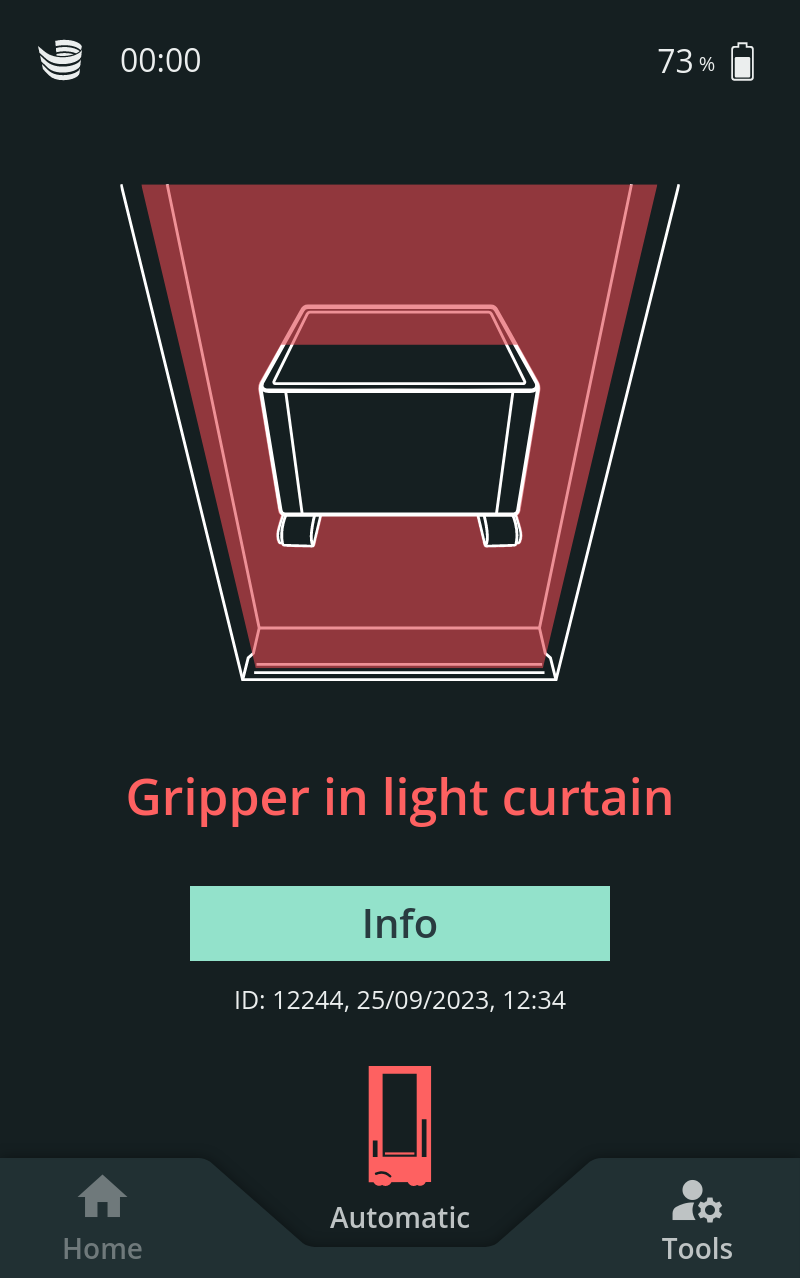
Beispiel: Greifer im Lichtvorhang
|
Greifer verletzt Lichtvorhang |
Grund: Der Greifer ragt aus dem Roboter heraus und verletzt den Lichtvorhang. Lösung: Betätigen Sie den Not-Halt-Taster. Schieben Sie den Greifer zurück in den Roboter. Achten Sie darauf, dass der Lastenträger auf dem Greifer bleibt; entfernen Sie ihn nicht. Entriegeln und quittieren Sie den Not-Halt-Taster, bestätigen Sie den Fehler auf dem Display und drücken Sie die Taste "Erneut versuchen". Wichtig: Der Abstand zwischen den beiden Bandgreifern muss gleich bleiben und der Lastenträger muss in der Mitte des Greifers positioniert werden. |
|
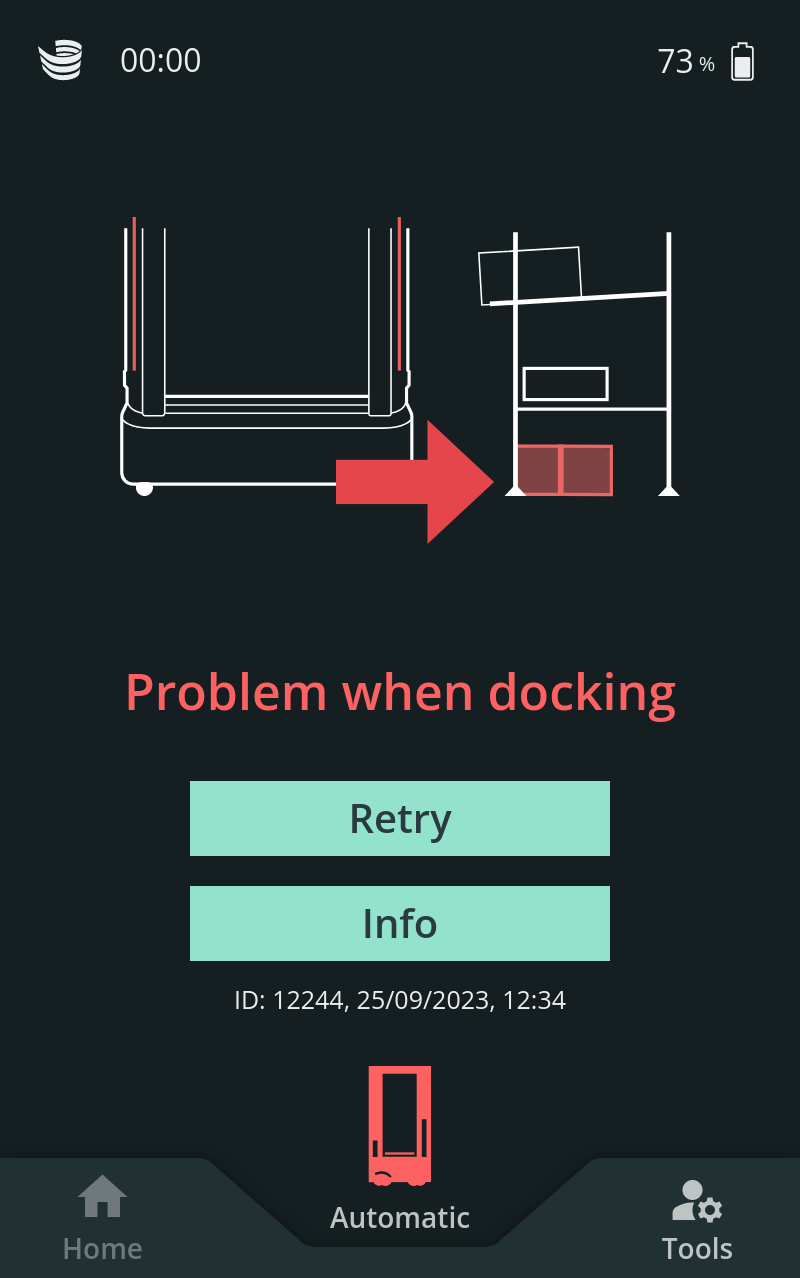
Beispiel: Andocken fehlgeschlagen
|
Andocken fehlgeschlagen |
Grund: Der Roboter ist nicht in der Lage, an der Übergabestation anzudocken. Das kann beispielsweise daran liegen, dass ein Hindernis die Vorderseite des Regals blockiert oder der Roboter die Andockform nicht erkannt hat. Lösung: Entfernen Sie alle Hindernisse vor der Übergabestation und überprüfen Sie, ob die Andockform korrekt positioniert oder beschädigt ist. |
|
Beispiel: Adapter nicht erkannt
|
Adapter nicht erkannt |
Grund: Der Adapter des Fachs wurde nicht erkannt. Dieses Problem tritt häufig aufgrund von beschädigten oder fehlenden Komponenten auf. Lösung: Vergewissern Sie sich, dass der Adapter alle notwendigen Angaben enthält, wie den QR-Code und den Reflektorbandstreifen. Vergewissern Sie sich, dass der Name des Fachs mit dem im Sammeltransportauftrag angegebenen Namen übereinstimmt. Drücken Sie dann auf "Erneut versuchen". |
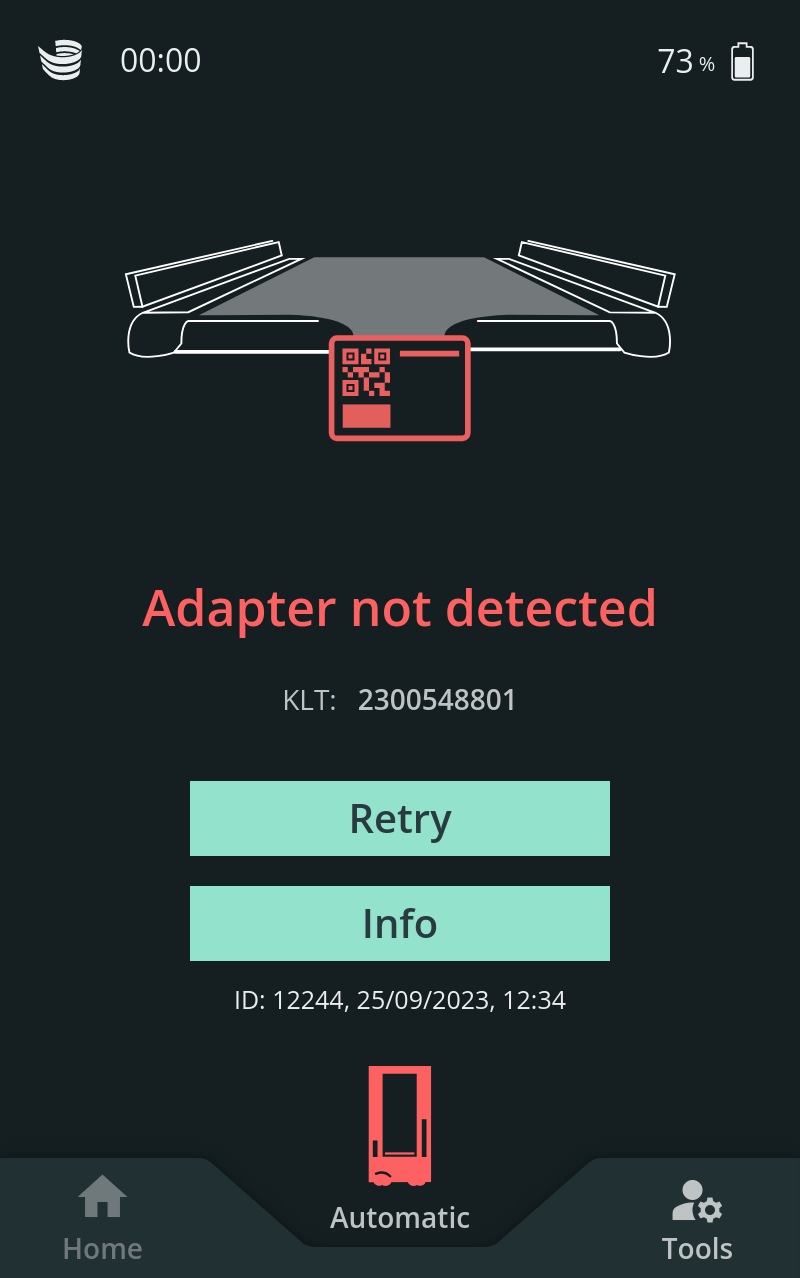
|
Beispiel: Pfad zum Ziel blockiert
|
Pfad zum Ziel blockiert |
Grund: Ein Hindernis blockiert den Weg des Roboters. Lösung: Entfernen Sie das Hindernis. Der Roboter wird automatisch weiterfahren. |
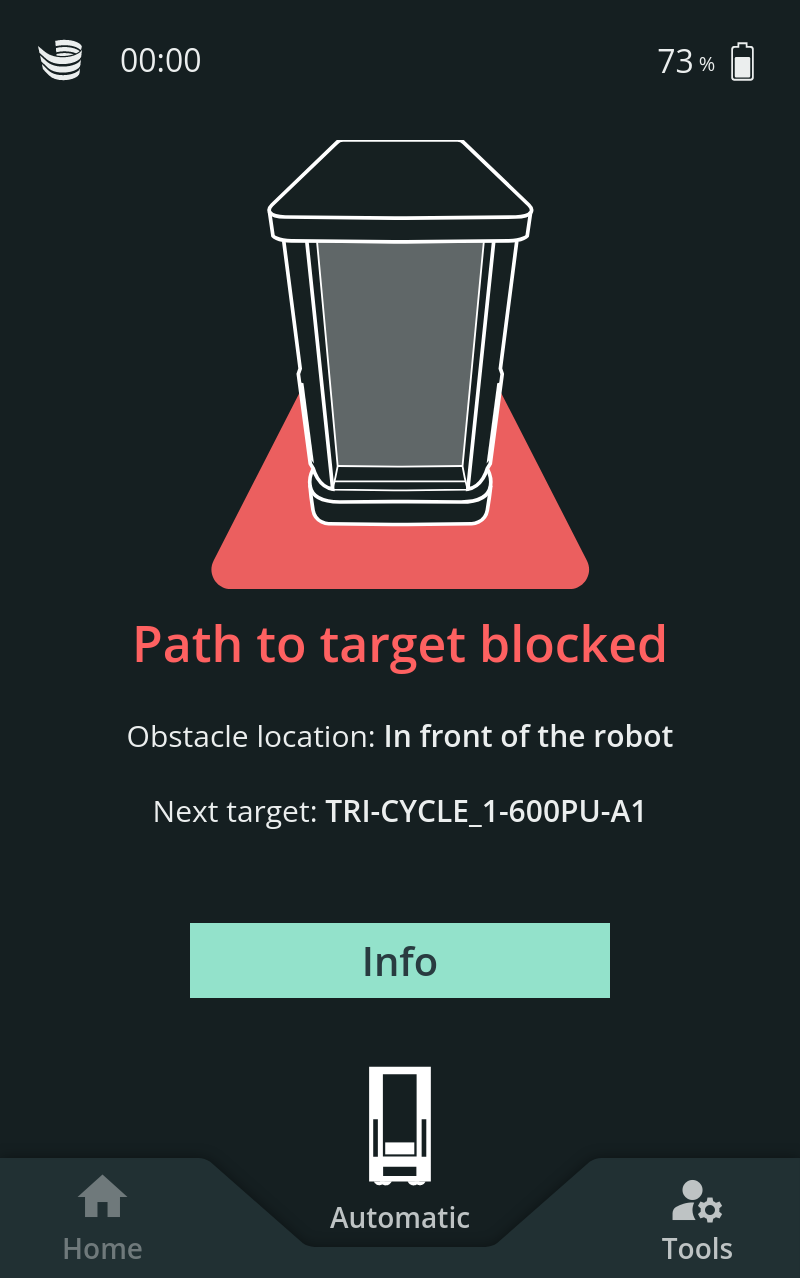
|
Interner Fehler
|
Interner Fehler |
Grund: Unbekannter Fehler in der Software. Lösung: Folgen Sie den Anweisungen auf dem SOTO-Display und drücken Sie auf "Erneut versuchen" oder navigieren Sie zum Abschnitt "Tools", um den Support zu kontaktieren. |
.png?cb=a0ab23cdf6cdf90da3f772a6d8eab2eb)
|
Hardware Fehler
|
Hardware Fehler |
Grund: Unbekanntes Hardware-Problem. Lösung: Versuchen Sie, die Software neu zu starten. Wenn der Fehler weiterhin besteht, starten Sie den Roboter im Abschnitt "Tools" neu. |
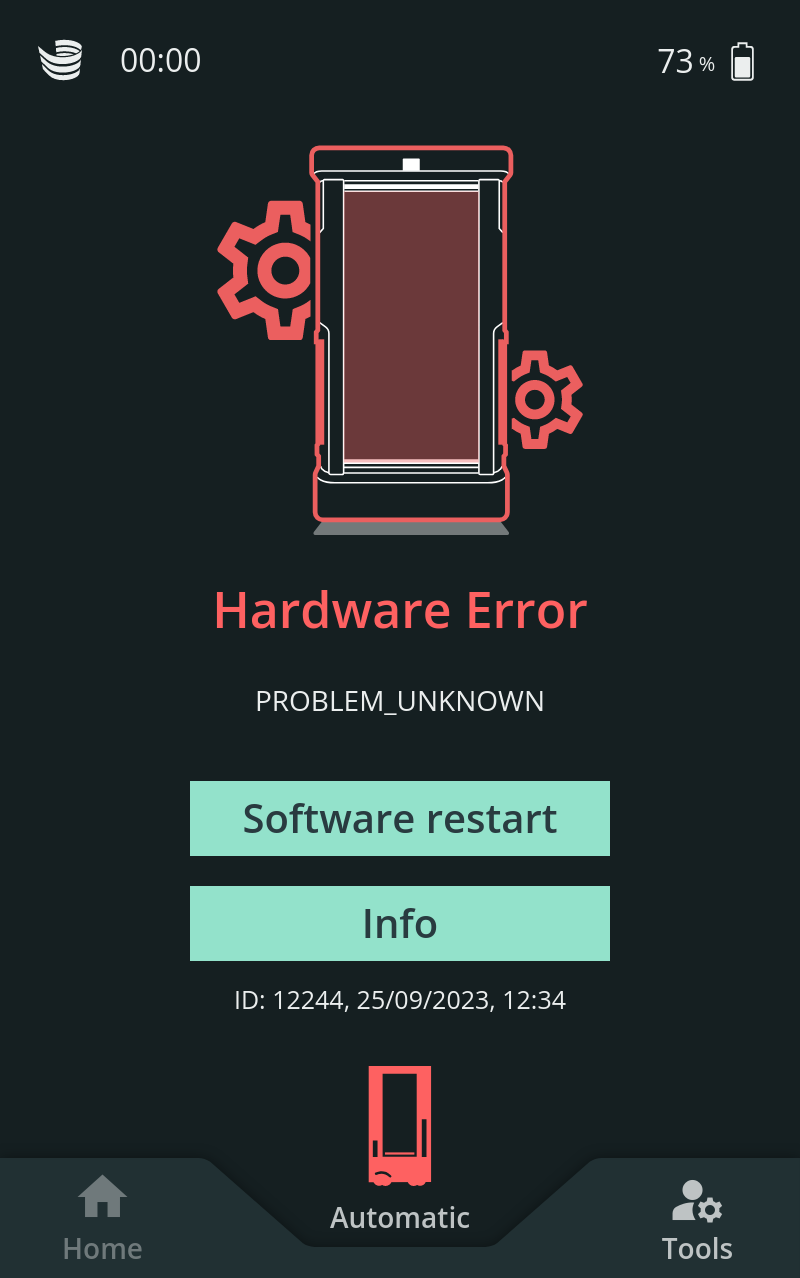
|
Zugangsverwaltung
Der Zugriff auf erweiterte Tools zur Fehlerbehebung, Robotereinstellungen und Roboterinbetriebnahmefunktionen ist eingeschränkt.
PIN
Geben Sie Ihre PIN ein, um auf erweiterte Tools zur Fehlerbehebung zuzugreifen und den Robotermodus zu ändern.
Stellen Sie sicher, dass der PIN nur autorisiertem Personal bekannt ist.
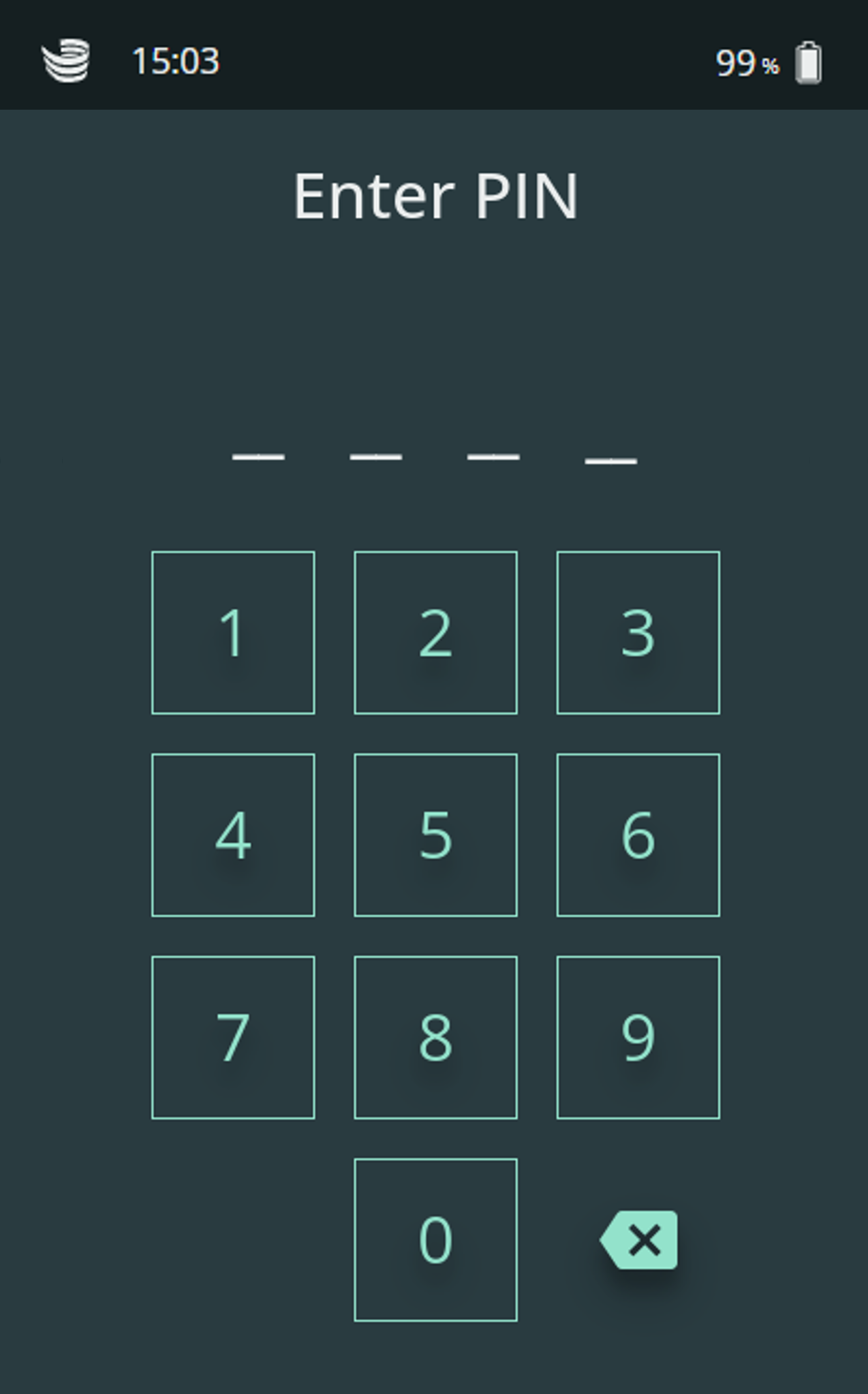
SOTO-Display Tools
SOTO bietet auch ein optionales Set von Tools an, die zur Wiederherstellung des Roboters verwendet werden können.
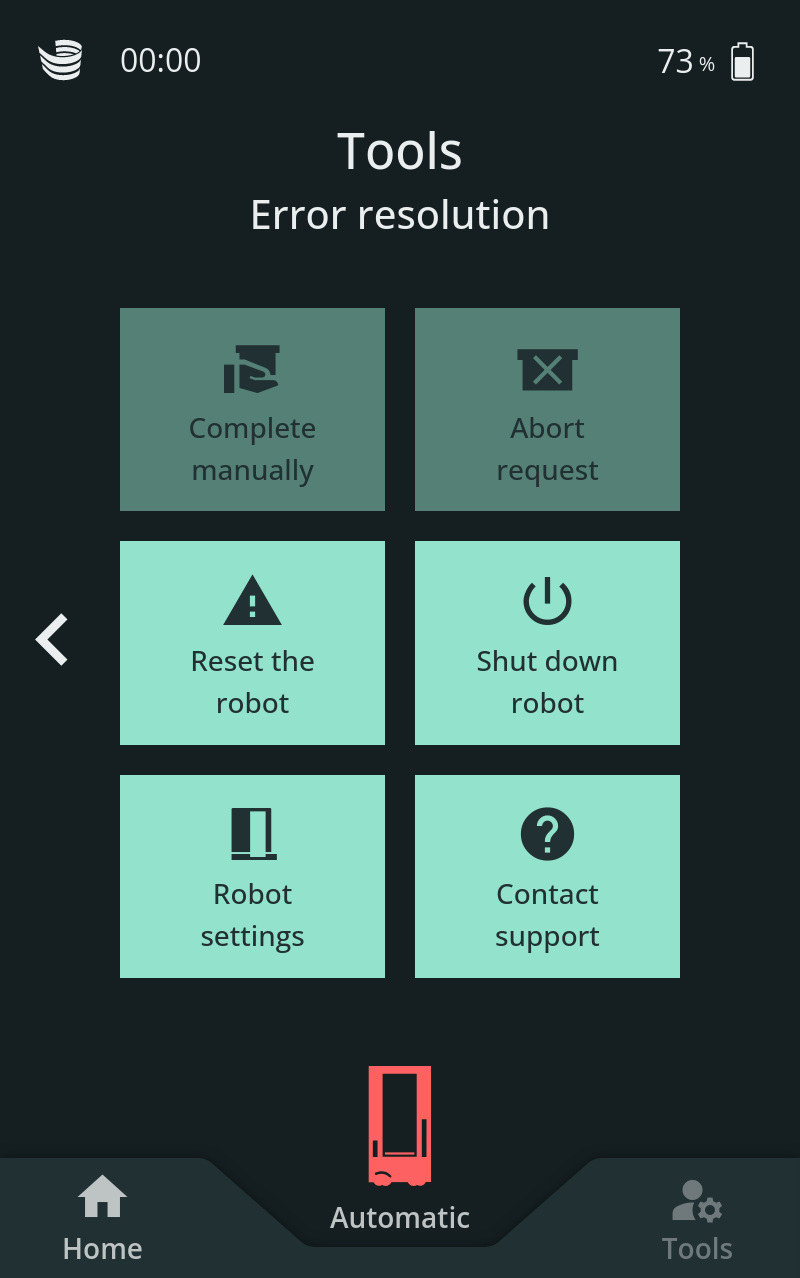
Tools
Sie können den Bereich "Tools" aufrufen, indem Sie auf die Schaltfläche "Tools" in der unteren rechten Ecke des SOTO-Displays drücken.
Einige der Tools sind nur verfügbar, wenn der Roboter einen aktiven Sammeltransportauftrag hat.
Auftrag manuell abschließen
|
Auftrag manuell abschließen |
Der aktuelle Transportauftrag wird manuell abgeschlossen. Der Bediener muss den Lastenträger manuell in das Zielfach bringen. Orientieren Sie sich an den Informationen auf dem SOTO-Display, um das Zielfach zu identifizieren. |
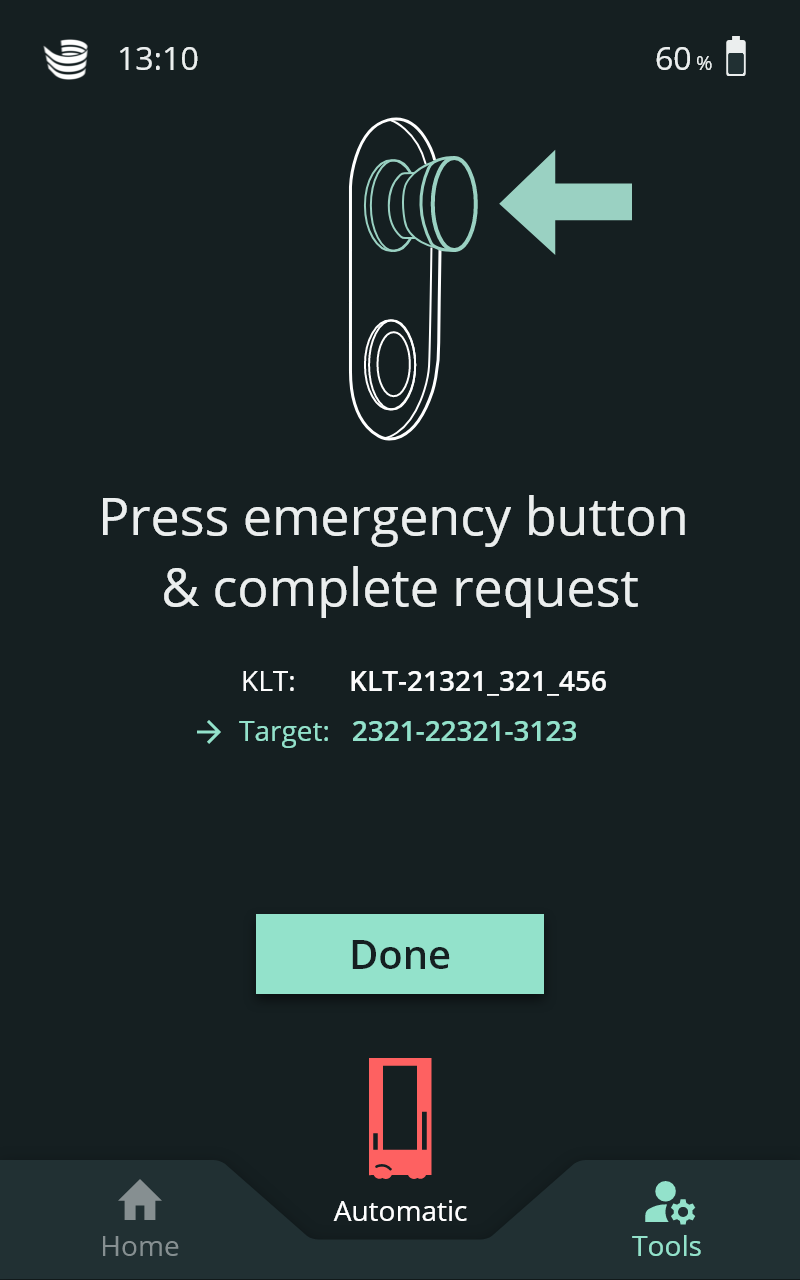
|
Auftrag manuell abbrechen
|
Auftrag manuell abschließen |
Der aktuelle Transportauftrag wird manuell abgebrochen. |
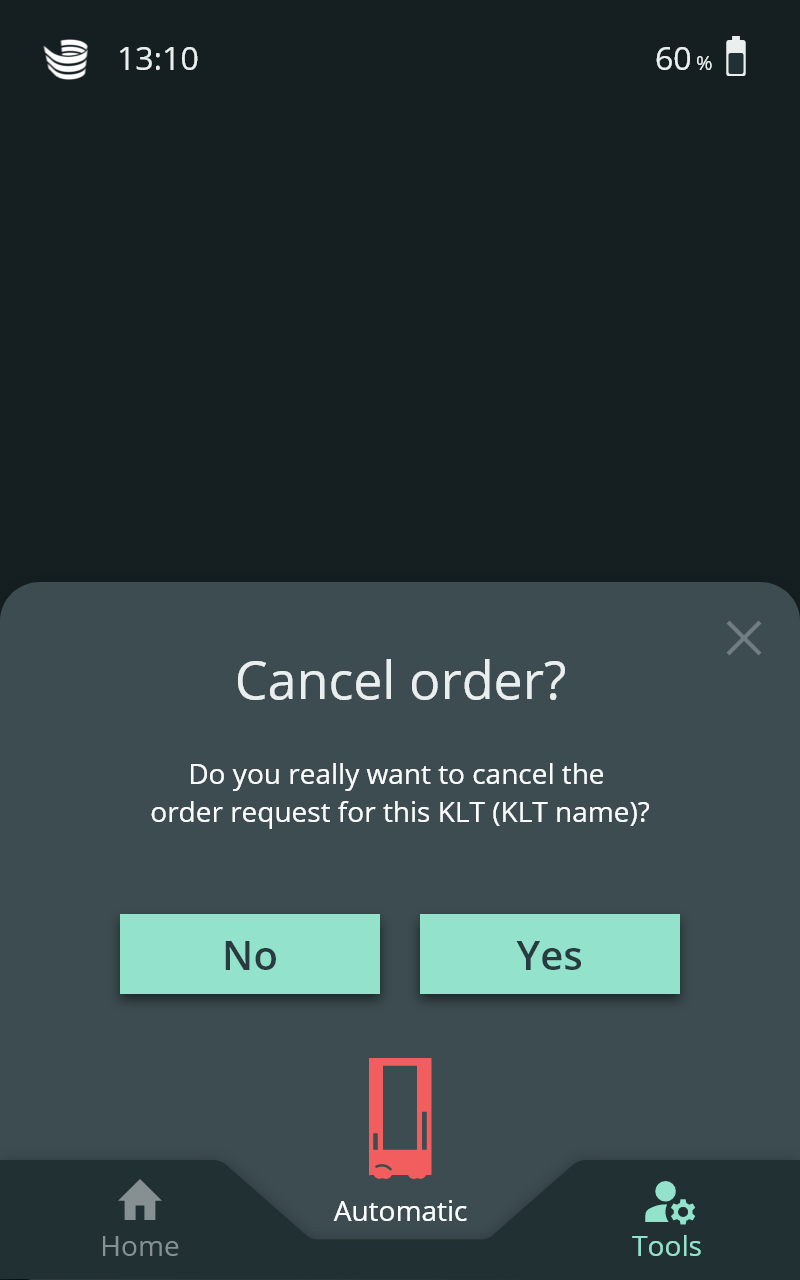
|
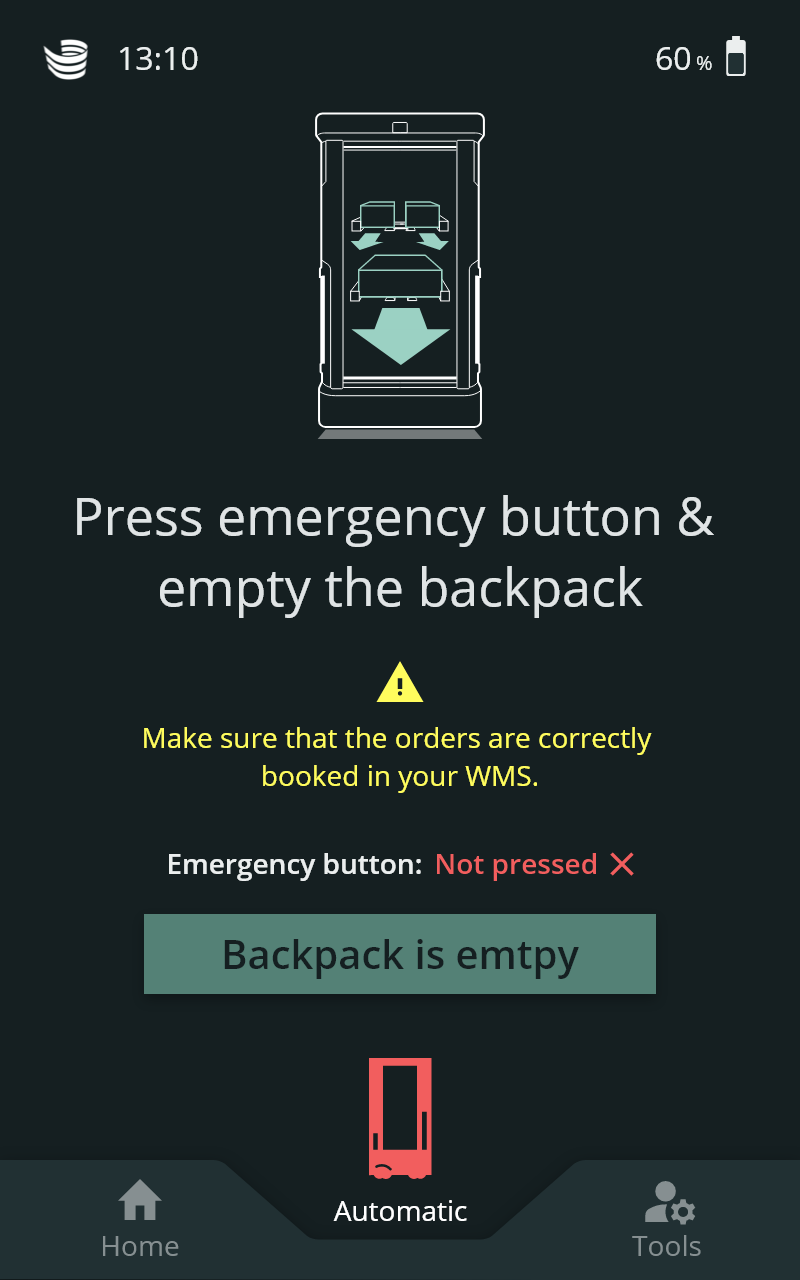
System zurücksetzen
|
Der Roboter löscht alle seine Sammeltransportaufträge und alle Fehler werden automatisch bestätigt. Der Bediener muss alle Lastenträger manuell aus dem Backpack entfernen. Bitte stellen Sie sicher, dass Sie alle potenziellen Konflikte mit den WMS-Buchungen manuell auflösen! |
Roboter zurücksetzen |
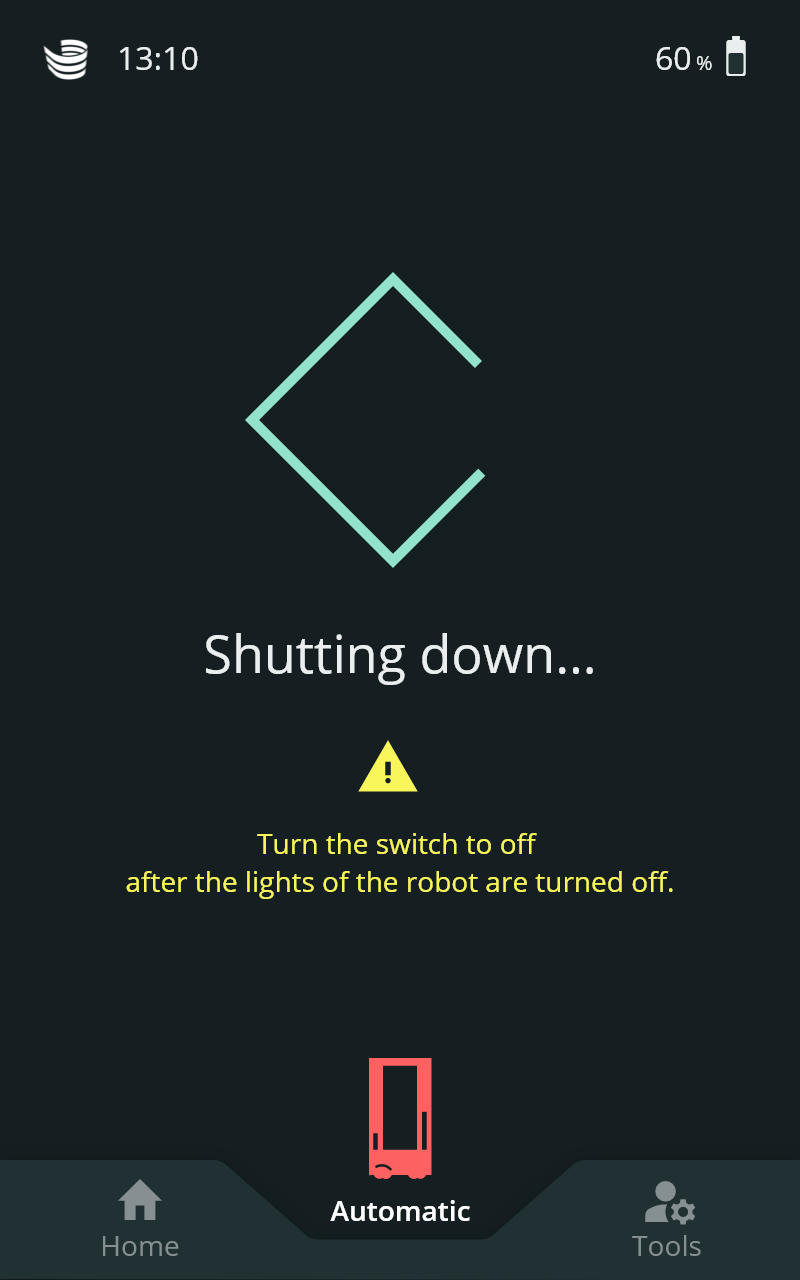
Roboter herunterfahren
|
Der Roboter ist vollständig ausgeschaltet. Bitte drehen Sie den "Ein/Aus"-Schalter, wenn der Roboter vollständig heruntergefahren ist (LEDs und SOTO-Display sind ausgeschaltet). Bitte warten Sie 10 Sekunden, bevor Sie SOTO wieder einschalten. |
Roboter herunterfahren |
Support
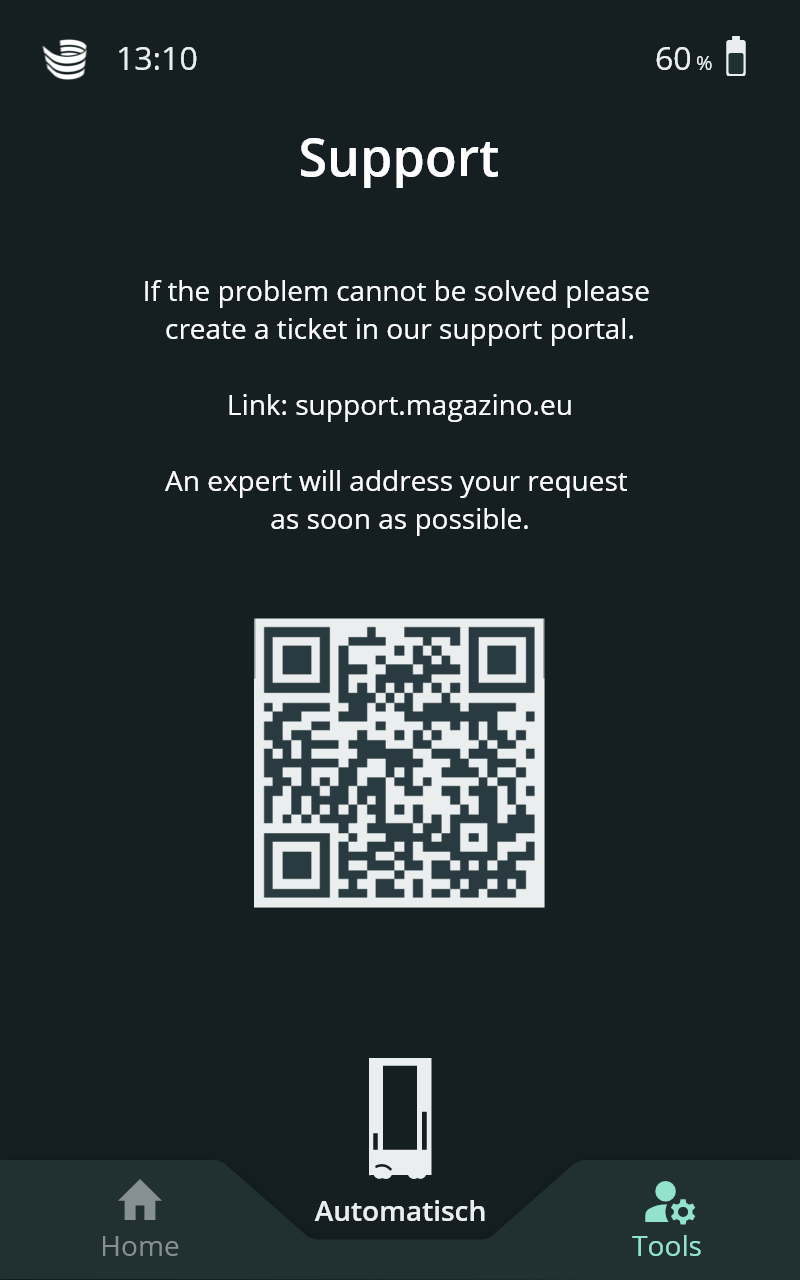
Wenn ein Fehler nicht behoben werden kann oder wenn Sie ein Problem melden müssen, klicken Sie auf die Schaltfläche "Support kontaktieren". Auf dem SOTO-Display werden die folgenden Anweisungen angezeigt:
|
Support kontaktieren |
Der auf dem SOTO-Display angezeigte QR-Code führt Sie direkt zum Magazino Support Desk. Melden Sie das Problem in unserem Ticketingsystem, um Unterstützung zu erhalten! Wenn die Integration von SOTO nicht von Magazino, sondern von einem Integrationspartner durchgeführt wurde, sollte der Integrator Ihr erster Ansprechpartner sein. |
|
Robotereinstellungen
Im Bereich Robotereinstellungen finden Sie alle wichtigen Informationen über den Roboter, seine Softwarekomponenten und deren Status.
-
Name und Modell
-
Softwareversionen
-
Aktive Umgebung
-
Verbindungsstatus
Sie können die Systemsprache bei Bedarf in den Robotereinstellungen ändern.
Sensorfeldverfolgung
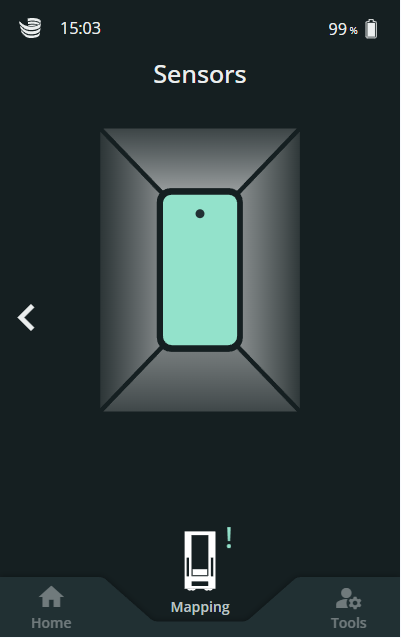
Wenn ein Schutzfeld ausgelöst wird und die Ursache nicht sofort klar ist, bietet das SOTO-Display weitere Hilfe.
|
Das SOTO-Display zeigt den Status des kleinen Schutzfeldes an. Sobald eines oder mehrere Sektionen des kleinen Schutzfeldes verletzt werden, wird das entsprechende Feld gelb hervorgehoben.
|
Sensoren |
Re-Lokalisierung
In manchen Fällen erkennt SOTO seine genaue Position innerhalb des Gebäudes nicht, weil die Lokalisierung verloren gegangen ist. In diesem Fall ist eine manuelle Re-Lokalisierung erforderlich. Dies erfolgt durch manuelles Zurückfahren des Roboters zu seiner Ladestation. Sobald der Roboter wieder an der Ladestation steht, lokalisiert er sich automatisch neu und bereinigt den Fehler.
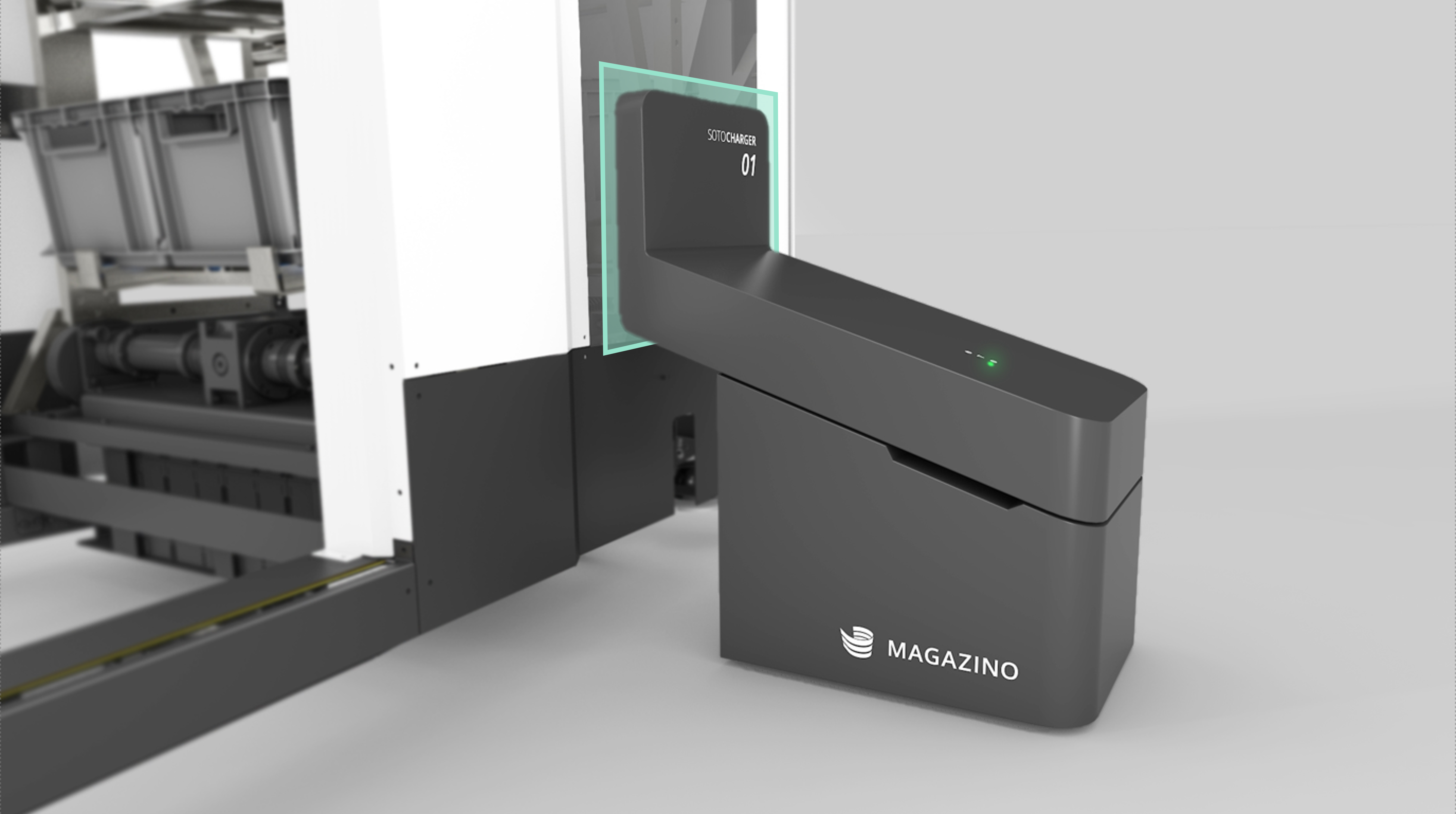
Eine Re-Lokalisierung ist oft erforderlich, wenn Sie vom manuellen oder Kartierungsmodus in den automatischen Modus wechseln.
Manueller Modus
SOTO kann manuell verfahren werden, indem man den Roboter in den manuellen Modus wechselt.
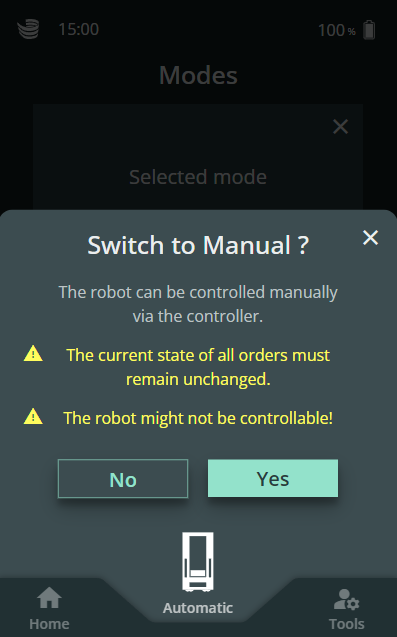
Um den Betriebsmodus zu wechseln, klicken Sie auf die Moduswahltaste in der unteren Mitte des SOTO-Displays (großes SOTO-Symbol).
Wenn sich noch aktive Sammeltransportaufträge im Backpack befinden, ändern Sie bitte nicht den Zustand und die Position der Ladungsträger.
Lagerort des Controllers
SOTO kann mit einem handgehaltenen Controller ferngesteuert werden. Der Controller wird in einer Halterung in der Rückseite der Drivebase aufbewahrt.
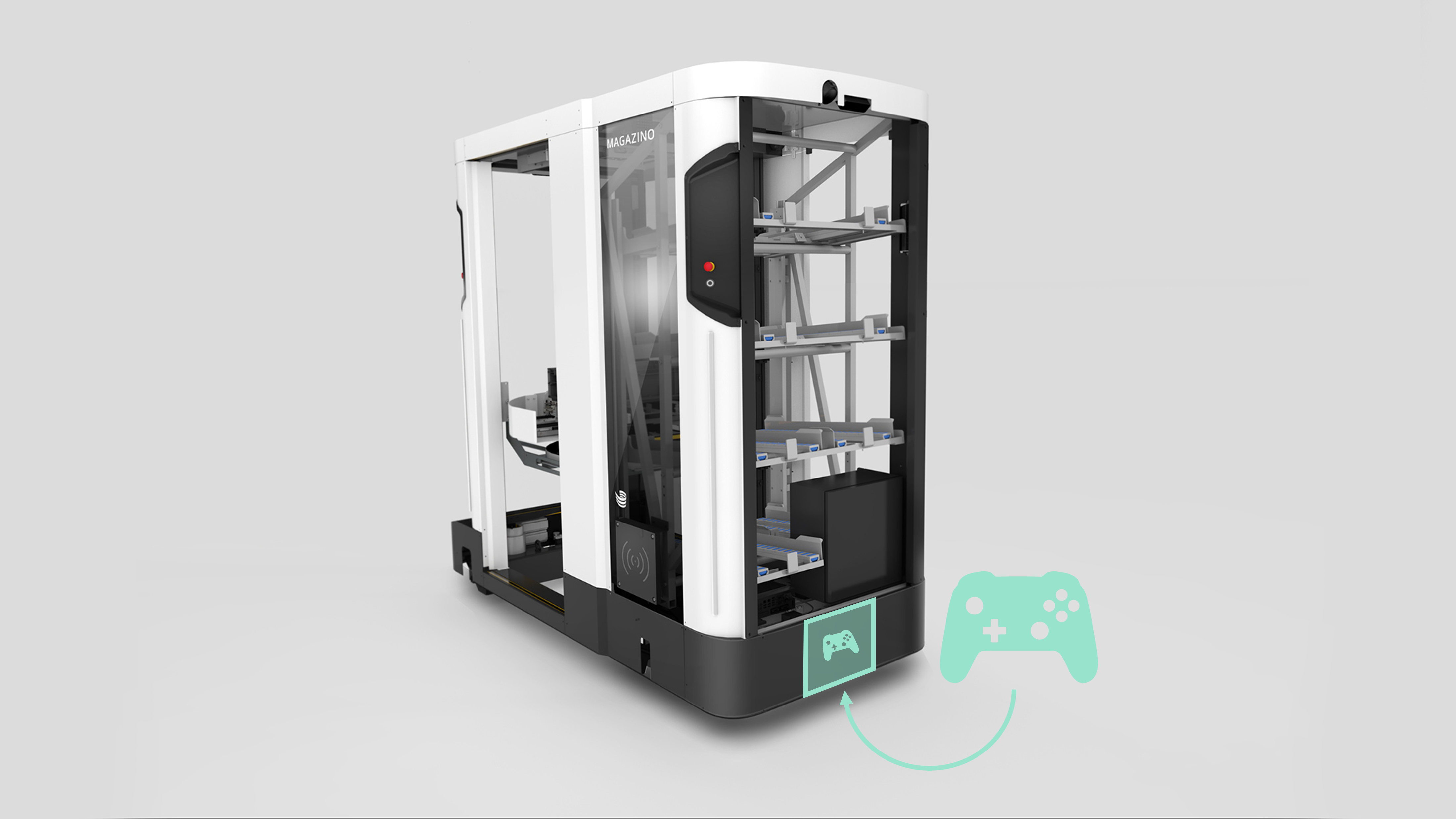
Verbinden des Controllers
Sobald Sie den Controller aus seiner Halterung entnommen haben, müssen Sie ihn an SOTO anschließen:
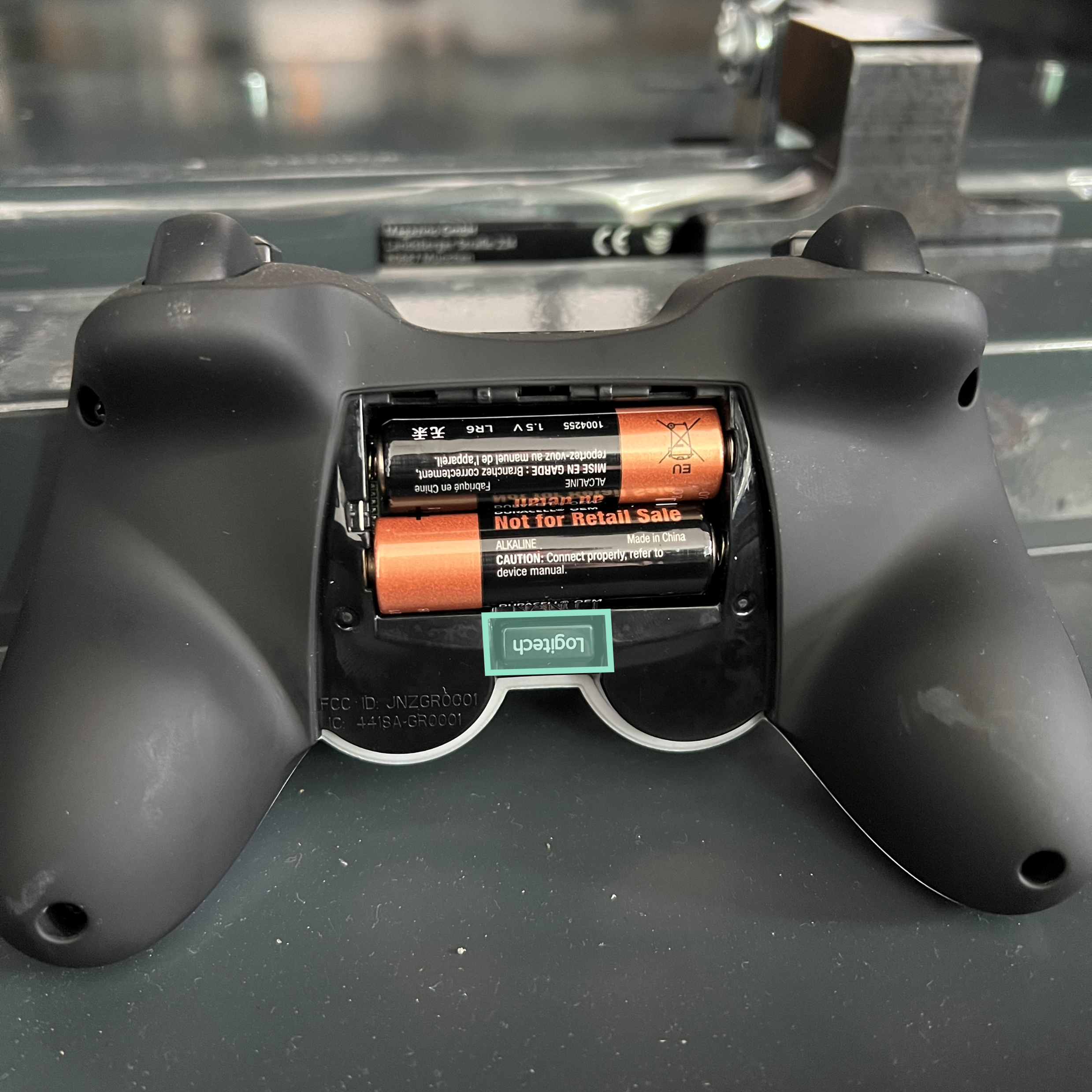
Der USB-Dongle wird im Batteriefach des Controllers aufbewahrt.
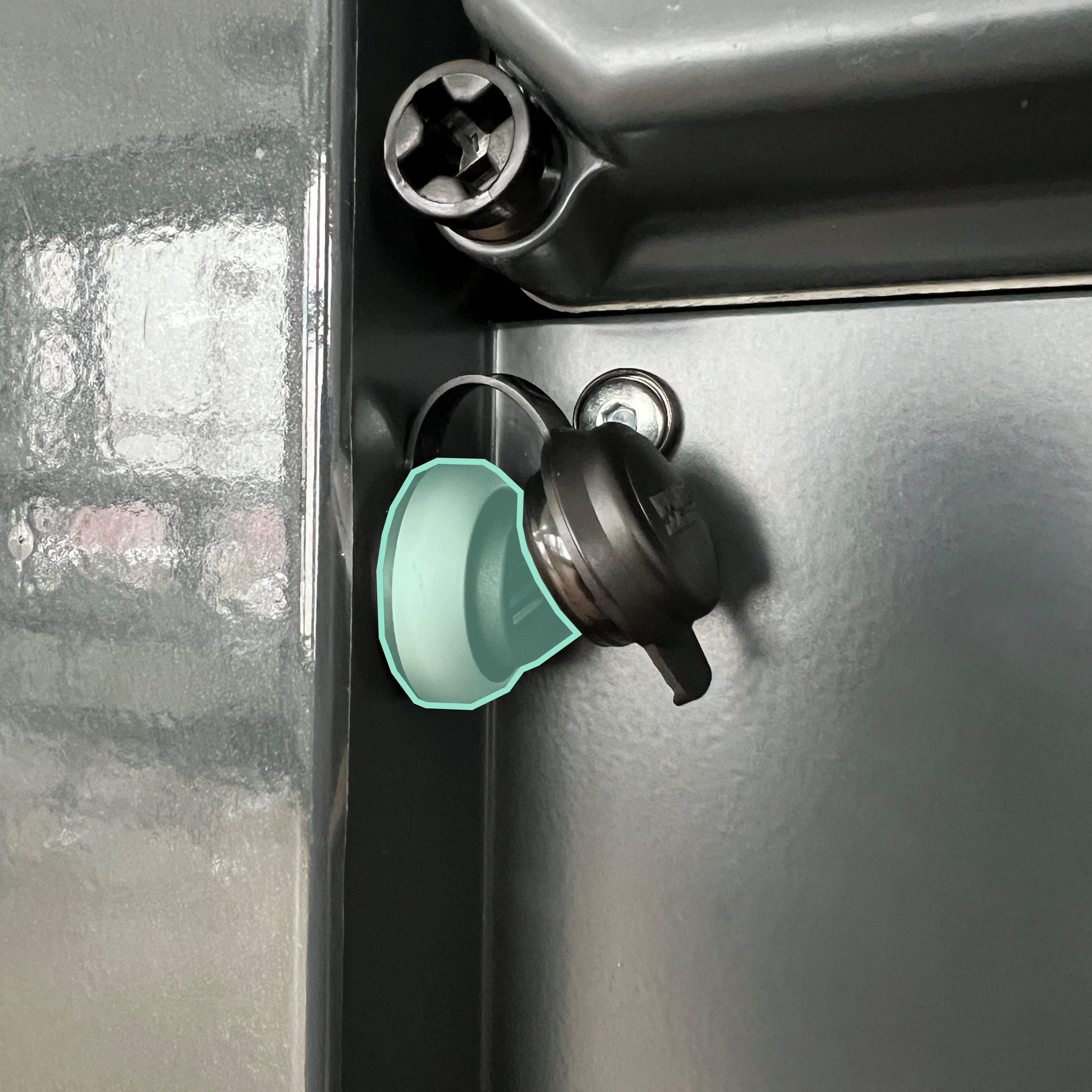
Der USB-Anschluss befindet sich an der rechten Seite des SOTO Backpacks.
Sobald der USB-Dongle in den USB-Anschluss eingesteckt ist, kann die Verbindung über die Schaltfläche "Start" am Controller hergestellt werden. Wenn die Verbindung erfolgreich war, erscheint ein grünes Controller-Symbol in der Kopfzeile des SOTO-Displays.
Bewegen des Roboters mit dem Controller
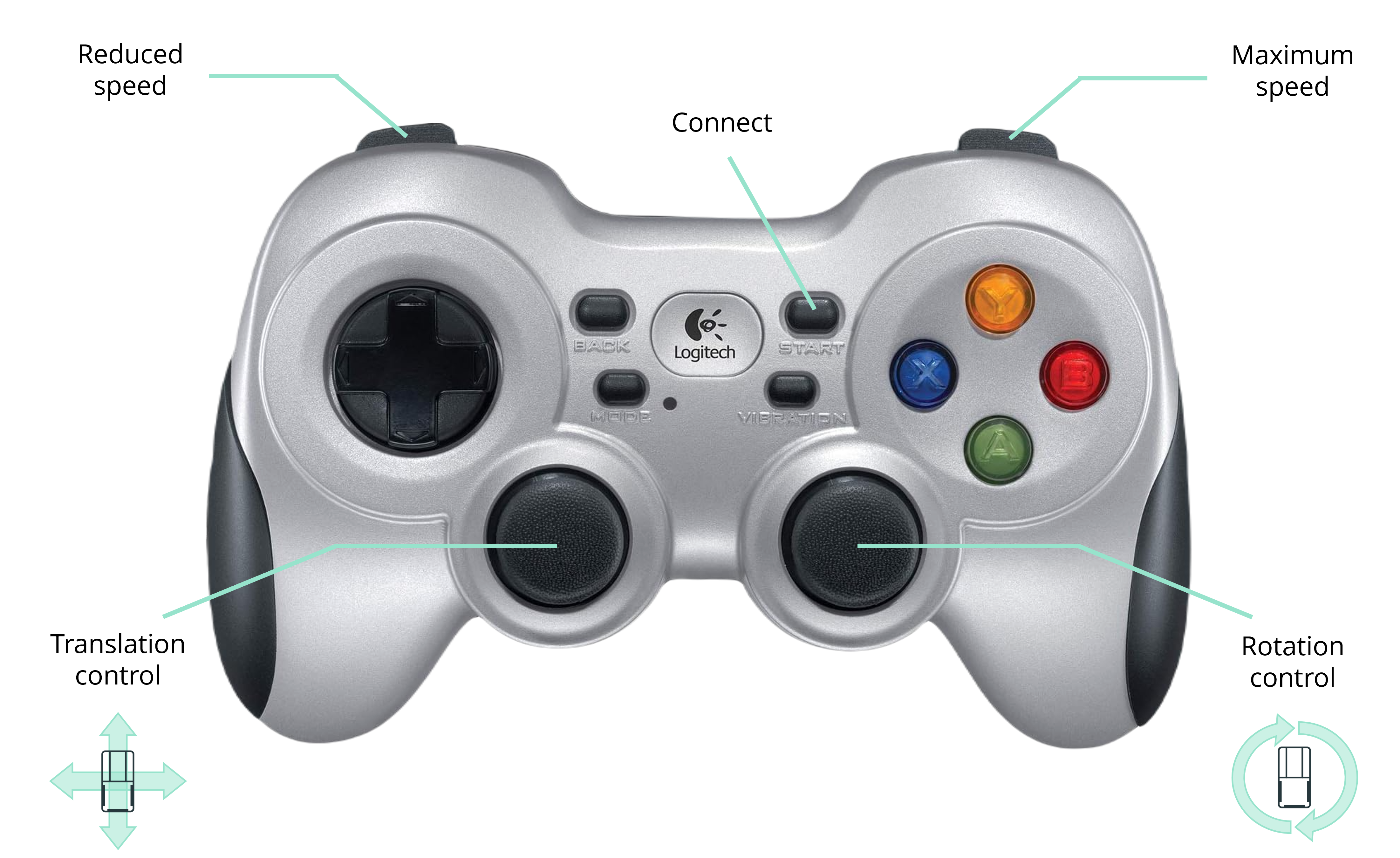
Der Roboter kann nun mit dem Controller gesteuert werden. Navigieren Sie den Roboter zu seiner gewünschten Zielposition.
Die Höchstgeschwindigkeit des Roboters ist standardmäßig auf 0,3 m/s eingestellt.
Fahren Sie immer mit reduzierter Geschwindigkeit, wenn Sie den Roboter in die Nähe von Hindernissen bewegen, die von den Laserscannern nicht erkannt werden können - insbesondere die Ladestation.
Die Schutzfelder bleiben im manuellen Modus aktiv. Der Roboter reduziert automatisch seine Geschwindigkeit, wenn die Schutzfelder durch umliegende Hindernisse verletzt werden. Beachten Sie, dass die unteren Laserscanner nur Hindernisse in 0,12 m Höhe erkennen.